
L'ordinateur n'est peut-être pas l'outil le plus adapté à une lecture longue, mais il est compatible avec tous les formats de livres numériques et son grand écran est un atout pour la lecture de BD par exemple.
Voici un mode d'emploi qui vous guidera pas à pas dans le téléchargement de votre premier livre numérique sur JuMEL, et vous expliquera quel logiciel installer pour l'ouvrir.
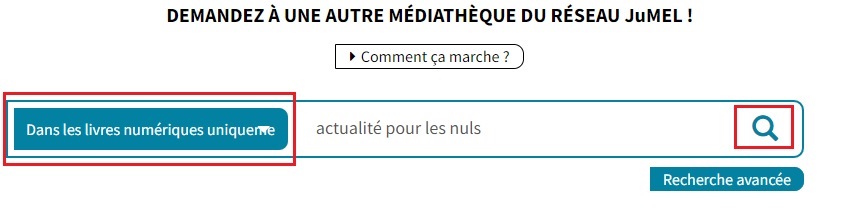
Pour rechercher un livre numérique dans le catalogue, vous pouvez utiliser la barre de recherche en haut de la page d’accueil. Sélectionnez "Dans les livres numériques uniquement" dans le menu déroulant et tapez votre requête avant de lancer la recherche en cliquant sur la loupe.
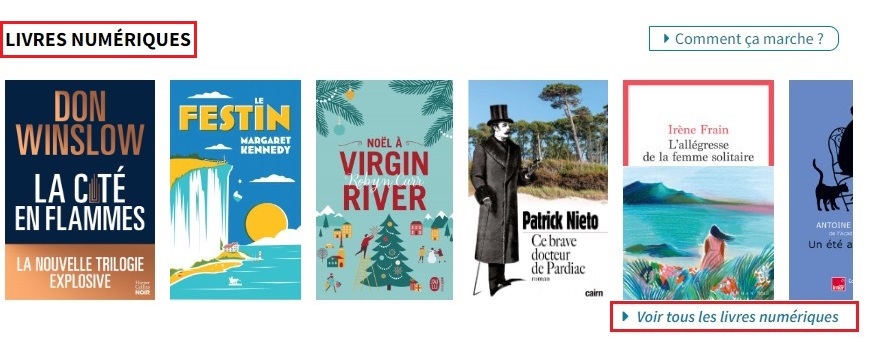
 Si vous n'avez pas d'idée précise, vous pouvez simplement cliquer sur "Voir tous les livres numériques" dans la partie "Livres numériques" de la page d’accueil.
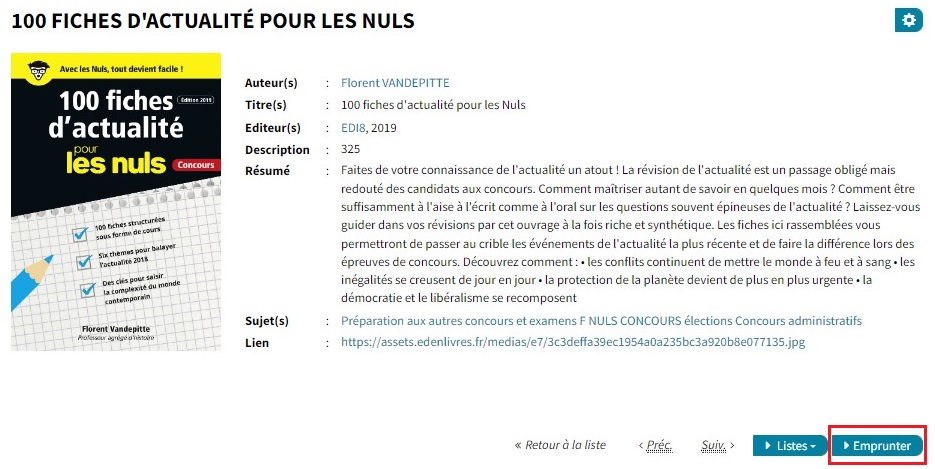
- Lorsque vous avez trouvé le livre qui vous intéresse, cliquez sur "emprunter". Si le livre n'est pas disponible (maximum de prêts simultanés déjà atteint), le bouton "emprunter" sera remplacé par un bouton "réserver". (Lorsque le livre devient disponible, vous êtes averti par mail et vous avez 10 jours pour le télécharger. Passé ce délai, vous n'êtes plus prioritaire.)
- Une fenêtre s'ouvre, où l'on vous demande d'indiquer votre application de lecture. C'est une étape très importante car c'est elle qui détermine le type de verrou qui sera appliqué au fichier que vous allez télécharger. (Il existe deux types de verrou : LCP et Adobe.) Quelle application choisir ? Nous vous en conseillons trois, toutes gratuites : Thorium Reader, Vivlio Reader et Adobe Digital Editions. À vous de voir laquelle correspond le mieux à vos besoins :
- Sur Thorium Reader, les livres s'ouvrent avec un mot de passe (celui que vous choisissez au moment du téléchargement). C'est le système de verrou LCP. Compatible Windows, MacOS et Linux, Thorium Reader est aussi adapté au public ayant des difficultés de lecture, car il propose de nombreuses possibilités d'affichage et une synthèse vocale.
- Vivlio Reader fonctionne aussi avec le système de verrou LCP (ouverture du livre avec un mot de passe). Si vous avez par ailleurs une liseuse Vivlio, créer un compte Vivlio vous permettra de retrouver vos contenus quel que soit le support : ordinateur, tablette, smartphone ou liseuse.
- Avec Adobe Digital Editions en revanche, c'est le verrou Adobe qui sera sélectionné. Vous devrez créer un compte Adobe puis entrer votre identifiant Adobe dans l'application pour ouvrir les livres. Adobe Digital Editions n'est pas compatible avec Linux. Mais si vous avez par ailleurs une liseuse Kobo, il vous faudra de toute façon créer un compte Adobe, car les liseuses Kobo ne sont compatibles qu'avec le verrou Adobe.
- Attention, certains fichiers n'existent qu'avec un seul type de verrou (soit LCP, soit Adobe). Dans ce cas, seules les applications compatibles vous seront proposées.
- Une fois que vous avez sélectionné l'application de lecture dans la liste déroulante, choisissez un mot de passe (celui que vous voulez, pas d'impératif de longueur ou de caractères spéciaux). Tapez aussi un indice qui s'affichera plus tard pour vous aider à retrouver le mot de passe. Si vous avez sélectionné Adobe, vous pouvez choisir de ne pas remplir la case. (Mais nous vous conseillons de le faire quand même, car si vous changez d'avis plus tard et que vous re-téléchargez le livre en choisissant une autre appli, vous n'aurez plus la case "mot de passe" et ne pourrez donc pas débloquer le livre.)
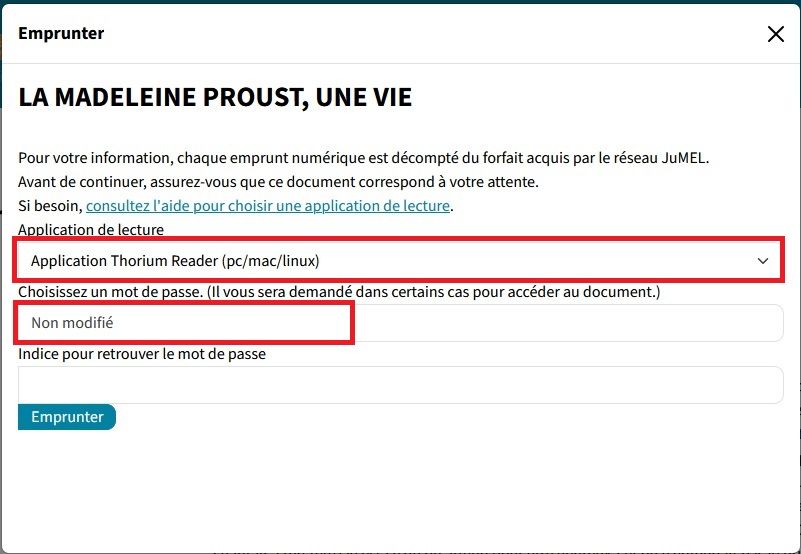 Cliquez sur le bouton "emprunter". (À partir de ce moment, votre prêt devient effectif et vous avez 21 jours pour lire le livre. Vous pouvez emprunter jusqu'à 5 livres.)
- Une fenêtre s'ouvre, où l'on vous propose un lien de téléchargement. Si votre application de lecture est déjà installée, sautez la rubrique "installer un logiciel de lecture" et passez directement à la rubrique "télécharger le livre emprunté".
Vous allez maintenant devoir télécharger l'application de lecture que vous avez choisie au moment de l'emprunt.
Voici comment procéder pour chacune d'entre elles :

Installer Thorium Reader
- Pour télécharger la version de Thorium Reader correspondant à votre système d'exploitation (Windows, Mac ou Linux), consultez la page regroupant les liens de téléchargement Thorium
- Exécutez le fichier téléchargé.

Installer Vivlio Reader
- Rendez-vous sur le site my.vivlio.com
- Acceptez les conditions d'utilisation et cliquez sur "choisir mon libraire", puis sélectionnez "Vivlio".
- Connectez-vous ou inscrivez-vous, en entrant une adresse mail et un mot de passe, puis validez.
- Cliquez sur "options" puis "télécharger le lecteur Vivlio", ce qui vous permettra de lire hors ligne, c'est-à-dire sans être connecté à Internet.
- Exécutez le fichier téléchargé.
Créer un compte Adobe et installer Adobe Digital Editions
Créer un compte Adobe
- Rendez-vous à la page Adobe ID.
- Cliquez sur "créer un compte".
- Indiquez une adresse mail et un mot de passe puis cliquez sur "continuer".
- Remplissez les informations demandées : nom, prénom, date de naissance, mot de passe, puis cliquez sur "créer un compte".
- Consultez votre boîte mail et ouvrez le message de bienvenue d'Adobe. Cliquez sur l'URL d'activation de votre compte pour compléter votre inscription
Notez bien l'adresse mail et le mot de passe que vous avez inscrits dans le formulaire : ces renseignements constituent votre "identifiant Adobe", ou "Adobe ID".
Installer Adobe Digital Editions
- Rendez-vous sur la page de téléchargement d'Adobe Digital Editions
- Cliquez sur le lien de téléchargement correspondant à votre système d'exploitation : Macintosh ou Windows.
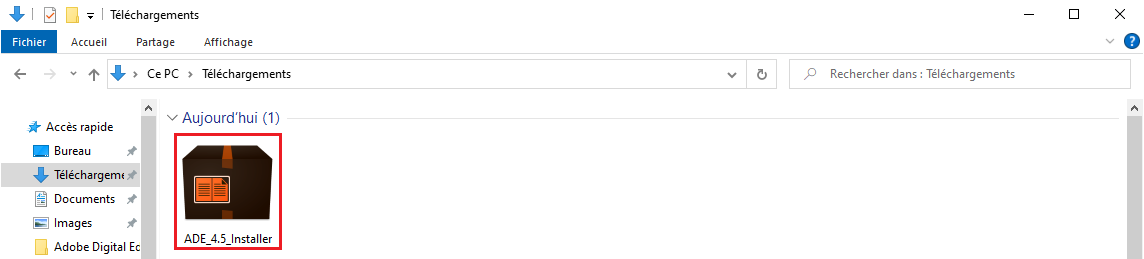
- Ouvrez le fichier "ADE_4.5_Installer" que vous retrouvez dans vos téléchargements.
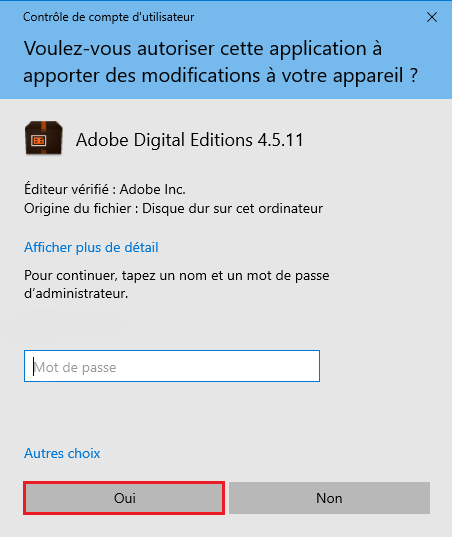
 Une fenêtre s'ouvre pour demander l'autorisation d'installer l'application. Pour accepter, entrez le mot de passe que vous utilisez pour ouvrir votre session d'ordinateur et cliquez sur "Oui".
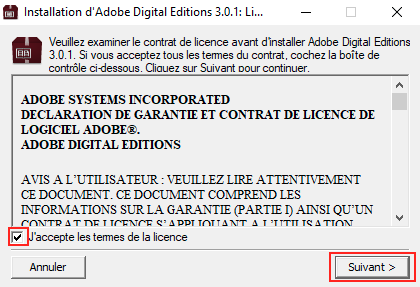
 L'installation d'Adobe Digital Editions démarre. Cochez la case "J'accepte les termes de la licence", puis cliquez sur "Suivant".
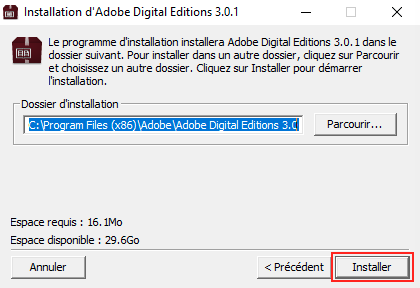
 Sélectionnez les options de votre choix et cliquez sur "Installer" pour installer le logiciel.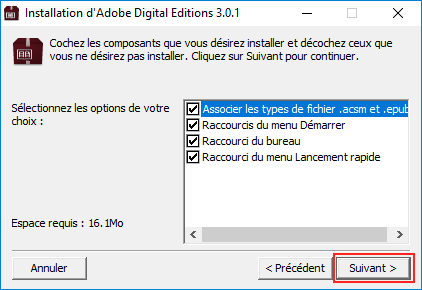
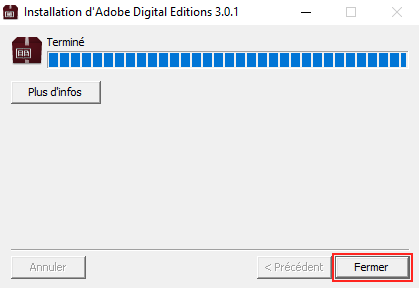
 Une fois l'installation terminée, cliquez sur "Fermer". Adobe Digital Editions démarrera automatiquement.
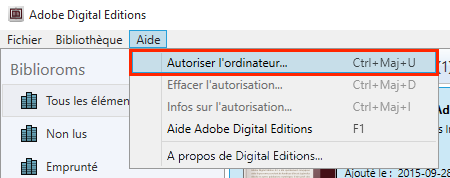
 Vous devez maintenant autoriser votre ordinateur afin de pouvoir lire des ouvrages empruntés. Dans le menu d'Adobe Digital Editions, cliquez sur "Aide" puis sur "Autoriser l'ordinateur".
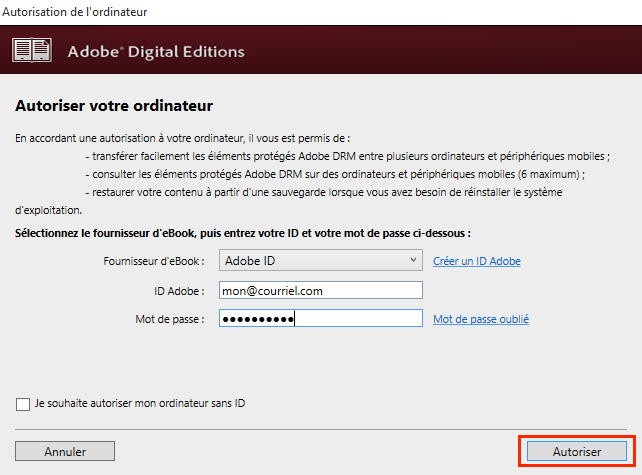
 Inscrivez votre identifiant Adobe (votre adresse mail) et le mot de passe choisis lors de la création de votre identifiant. Ensuite, cliquez sur "Autoriser".
 Cliquez sur OK pour terminer l’autorisation. Votre ordinateur est désormais autorisé à télécharger des livres numériques empruntés.
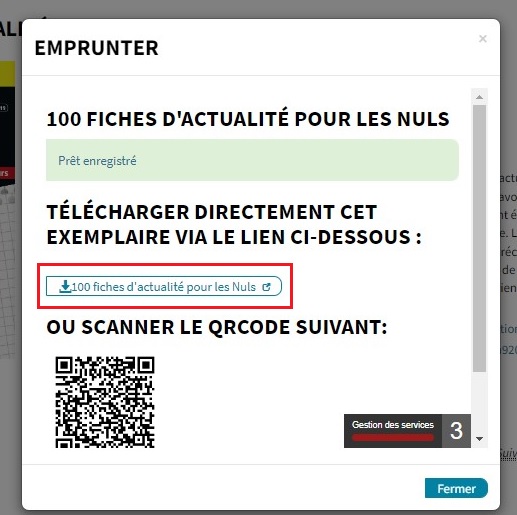
- Cliquez sur le lien de téléchargement qui vous est proposé.
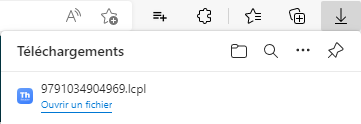
 Le fichier qui est téléchargé n'est pas le livre lui-même. Il s'agit d'un petit fichier dont le nom se termine soit par lcpl (verrou LCP), soit par acsm (verrou Adobe), comprenant le lien et les autorisations d'accès qui vous permettront ensuite d'importer le livre dans votre logiciel.
 Ouvrez Thorium Reader. (Note : vous pouvez le mettre en français en cliquant sur le bouton "settings" et en sélectionnant la langue "Français"). Cliquez sur l’icône [+] et sélectionnez le fichier téléchargé précédemment. Vous trouverez ce fichier dans votre dossier "téléchargements" sur votre ordinateur.
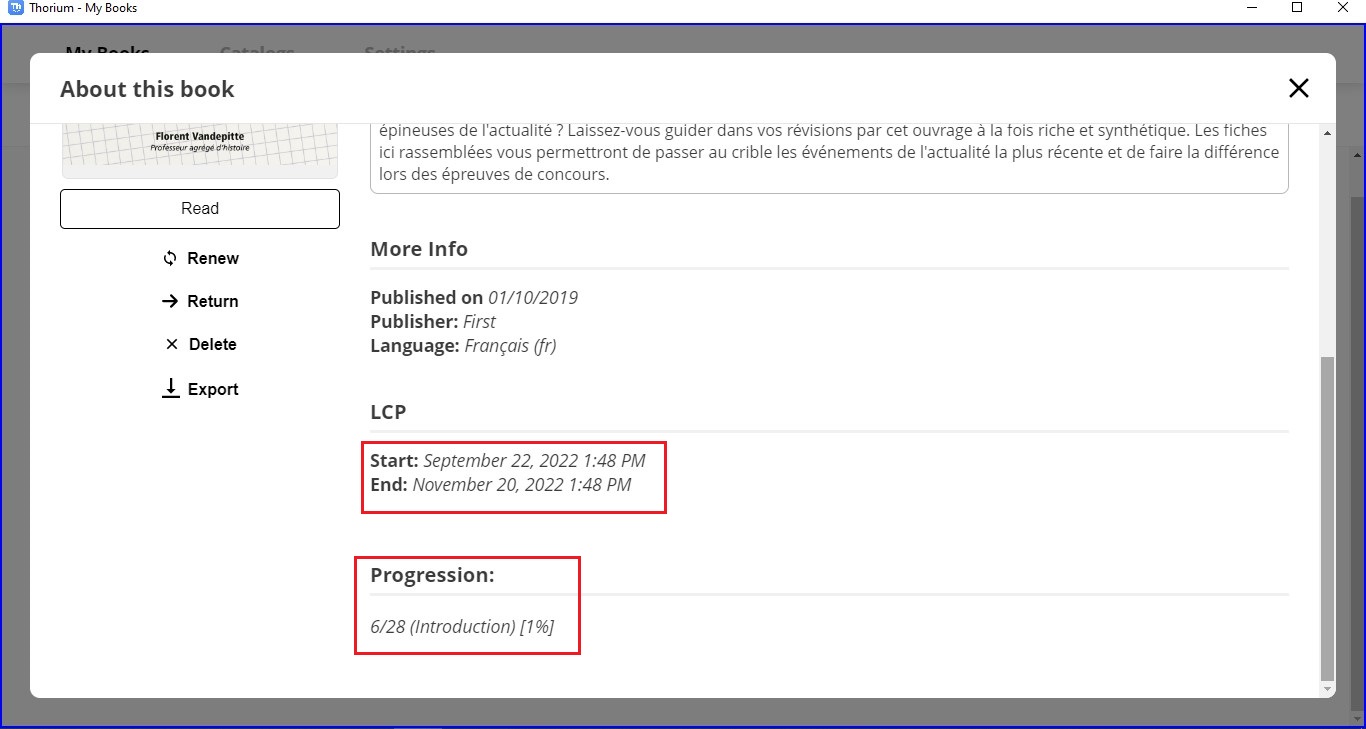
Pour Adobe Digital Editions : cliquez sur le fichier URLLink.acsm, il s'ouvrira directement dans Adobe Digital Editions et s'ajoutera à votre bibliothèque (pour revenir sur la page d'accueil d'Adobe Digital Editions, cliquer en haut à gauche sur « Bibliothèque »).- Une fois téléchargé dans Thorium Reader (l'opération prend à peine quelques secondes), le document emprunté sera alors disponible dans la rubrique "Books". Dans cette rubrique, vous voyez aussi le nombre de jours restants pour votre prêt. Pour cela, cliquez sur les trois points verticaux sous le document puis "About this book". Il est également possible de voir la progression de lecture.
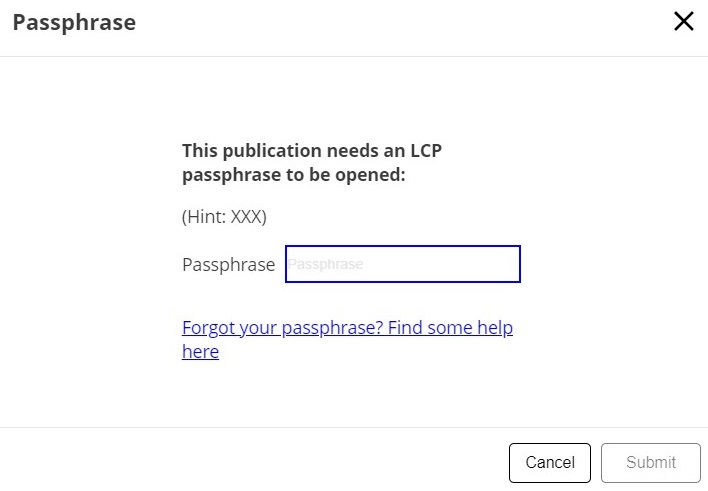
 Pour pouvoir lire le document, double-cliquez dessus. C’est ici que vous devez entrer le mot de passe que vous avez choisi au moment de l’emprunt. Validez-le en cliquant sur "Submit".
Avec Thorium
Vous pouvez faire un retour anticipé depuis votre compte JuMEL ou directement dans Thorium Reader.
- Lorsque vous êtes dans la rubrique "Books", cliquez sur "About this book" sous le livre que vous souhaitez restituer. Sélectionnez "Return" et confirmez votre choix.
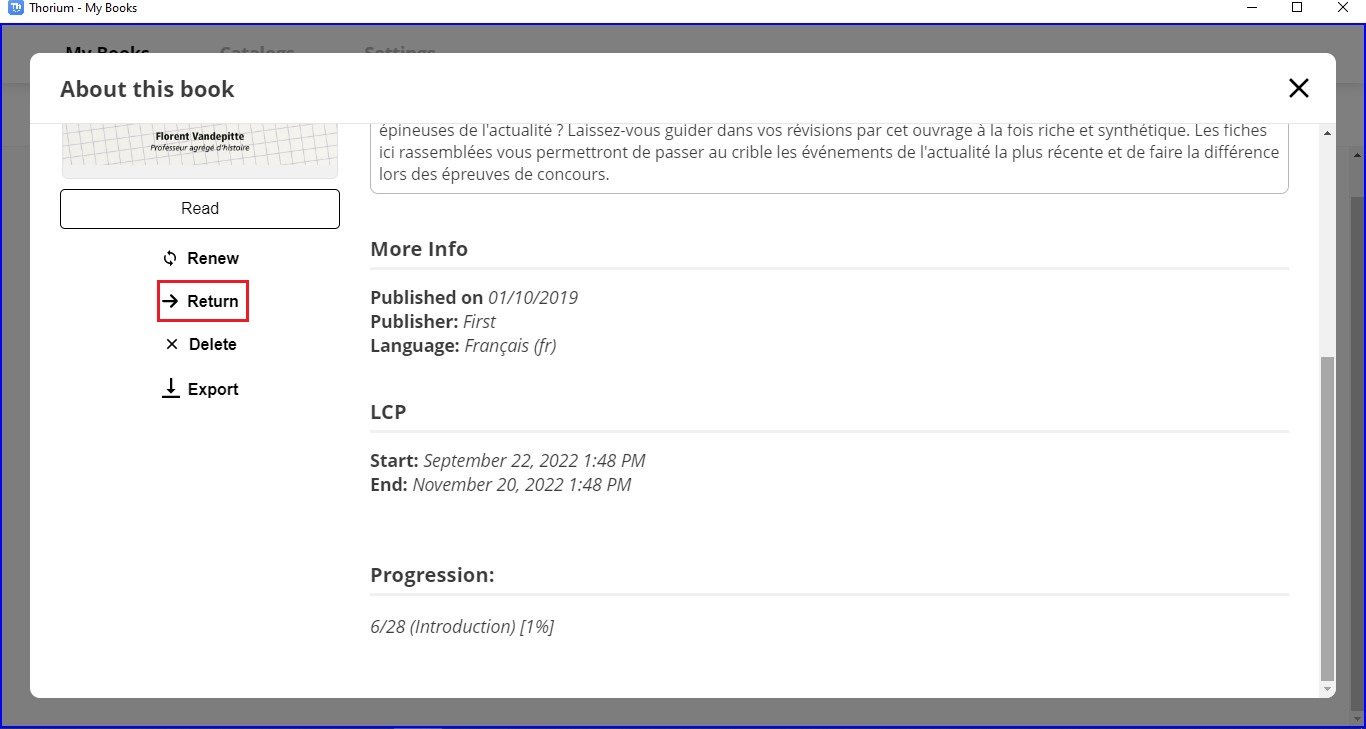 Vous pouvez voir que le livre numérique a disparu de "Books". Il faudra peut-être un peu de temps avant que le retour "remonte" jusqu'à JuMEL et que le livre emprunté disparaisse de votre compte lecteur.
Avec Adobe
Avec la DRM Adobe, le retour se fait dans Adobe Digital Editions sur votre ordinateur. On ne peut pas le faire directement depuis son compte JuMEL.
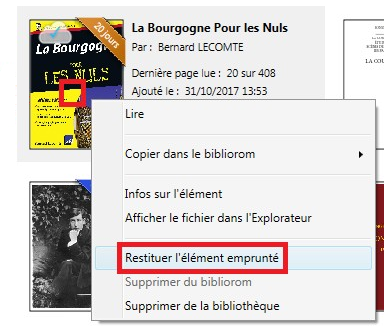
1. Dans votre bibliothèque Adobe Digital Editions, faites un clic droit sur le livre que vous voulez retourner. Puis cliquez sur « Restituer l’élément emprunté ».
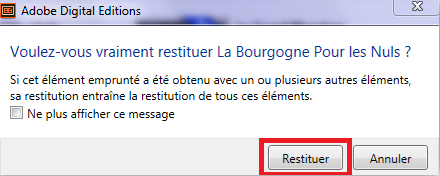
2. Une fenêtre s'ouvre pour vous demander de confirmer votre retour. Cliquez sur « Restituer ».
3. Dans quelques minutes, votre retour sera traité et le livre emprunté disparaîtra de votre bibliothèque d'Adobe Digital Editions.
6. Si vous souhaiter supprimer le livre de votre liseuse afin que la couverture de celui-ci ne soit plus visible dans votre bibliothèque virtuelle, appuyez longuement sur sa couverture puis appuyez sur « Supprimer ».
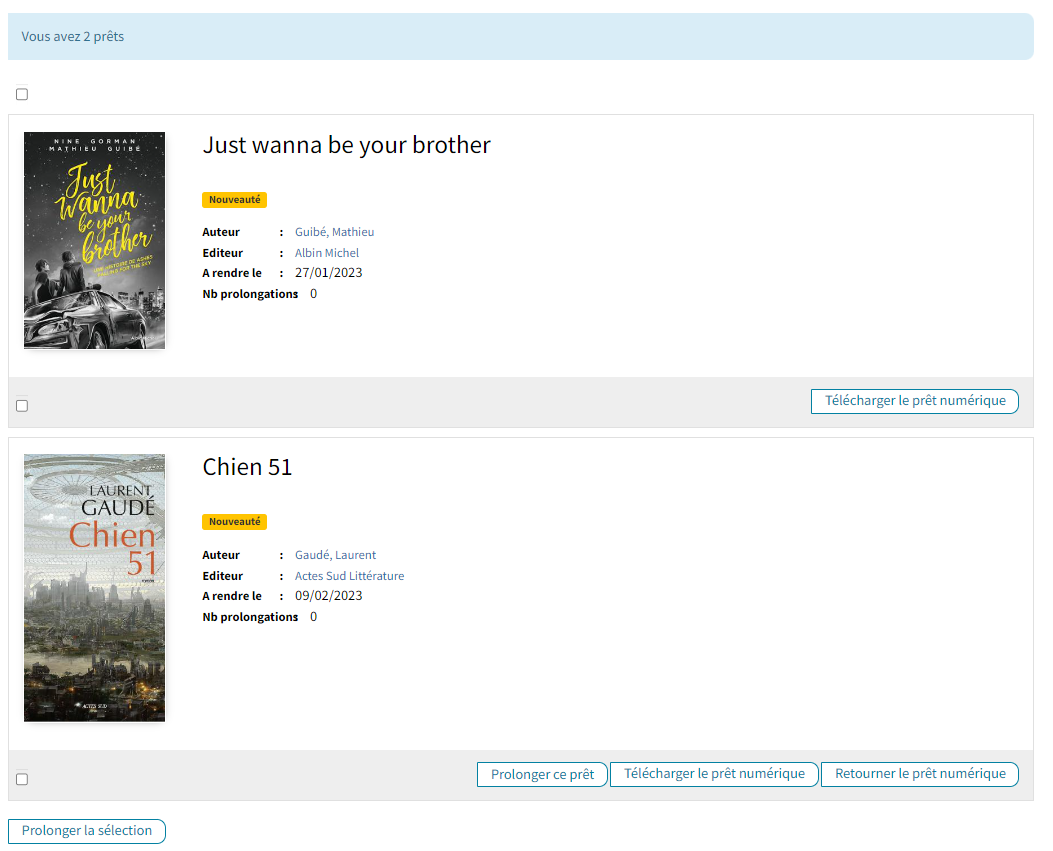
- Tant que le livre est dans votre liste de prêts, vous pouvez toujours le télécharger à nouveau en cliquant sur "Télécharger le prêt numérique".
- Pour certains livres, vous avez l'option "Prolonger ce prêt", qui vous donne 21 jours supplémentaires.
- Vous avez l'option "Retourner le prêt numérique" pour faire un retour anticipé (sauf pour les livres numériques empruntés avec le logiciel Adobe Digital Editions).
- Sur le site JuMEL, cliquez sur "Mon compte".
 Cliquez sur "Mes prêts numériques".
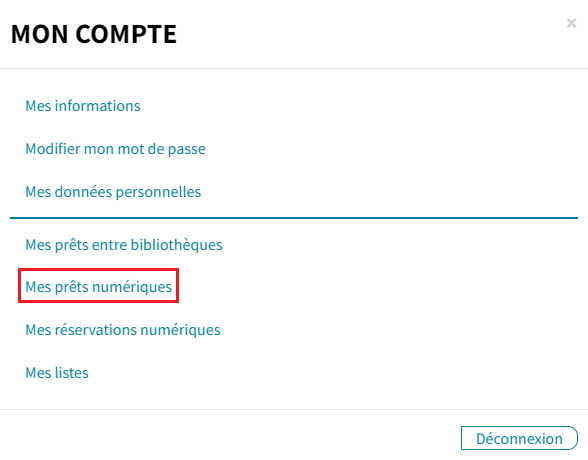 Vous avez la liste de vos prêts numériques avec leur date de retour.